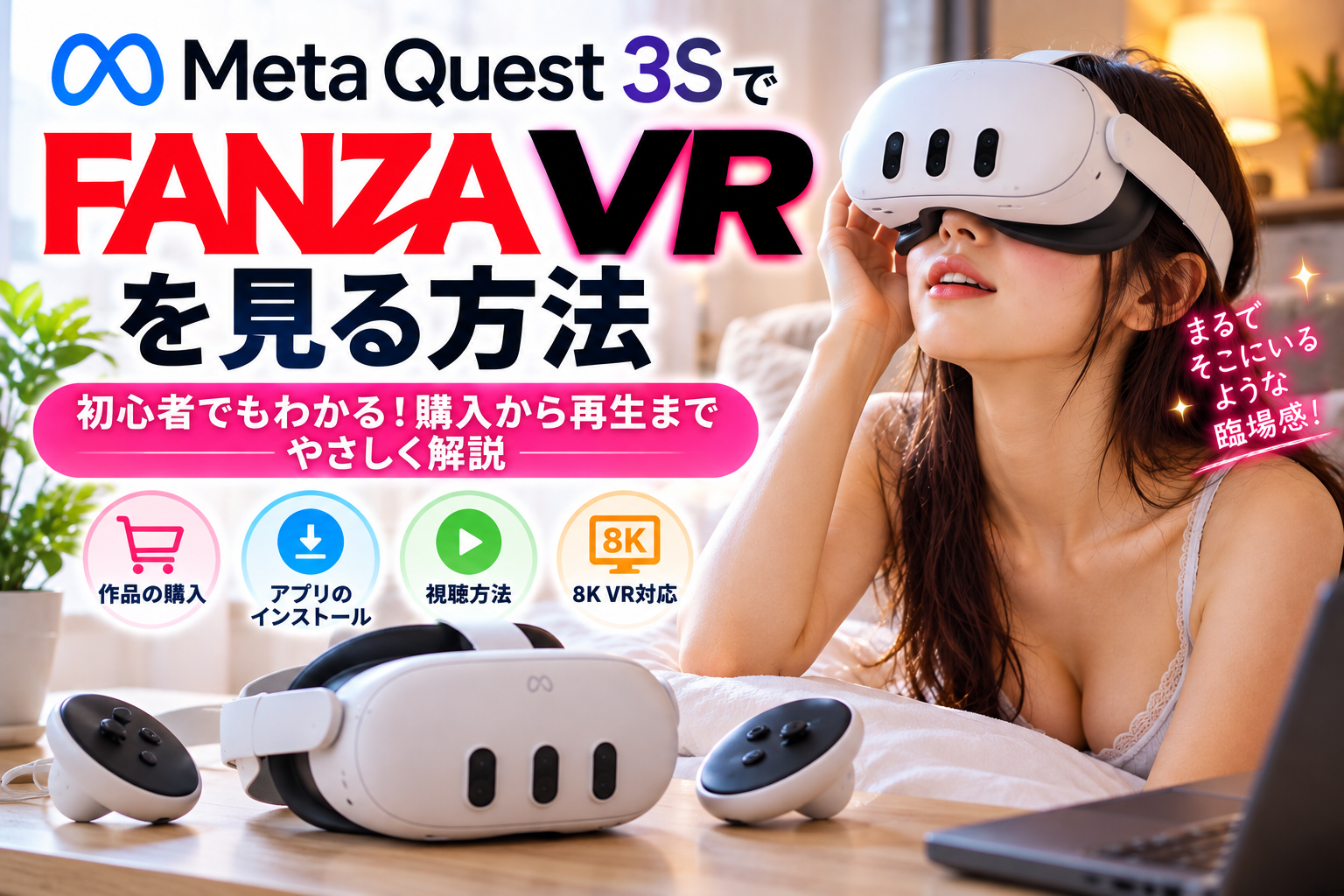
Meta Quest 3でFANZA VRを見る方法|購入から再生まで初心者向けに解説
概要
Meta Quest 3でFANZA VRを見るために必要なものから、作品の購入、アプリの準備、実際に再生するまでの流れを初心者向けにわかりやすく解説します。
※本記事は2026年9月時点のFANZA公式ヘルプ情報をもとに作成しています。アプリやサービスの仕様は変更される場合があるため、利用前には公式サイトの最新情報も確認してください。
📝 詳細情報
「Meta Quest 3を買ったけれど、FANZA VRはどうやって見るの?」
「パソコンと接続する必要はある?」
「FANZAで購入した作品はどこから再生する?」
初めてMeta Quest 3でFANZA VRを見る場合、このような疑問を持つ方も多いと思います。
結論からいうと、Meta Quest 3はFANZA VRの対応機器です。
Meta Quest 3に対応アプリをインストールすれば、FANZAで購入したVR作品を視聴できます。
この記事では、Meta Quest 3でFANZA VRを見るために必要なものから、作品の購入、アプリの準備、実際に再生するまでの流れを初心者向けにわかりやすく解説します。
※本記事は2026年9月時点のFANZA公式ヘルプ情報をもとに作成しています。アプリやサービスの仕様は変更される場合があるため、利用前には公式サイトの最新情報も確認してください。
Meta Quest 3でFANZA VRは見られる?
はい、見られます。
FANZA公式ではVR動画の対応機器として、
Meta Quest 3
Meta Quest 3S
Meta Quest 2
Meta Quest Pro
が案内されています。
Meta Quest 3の場合、Meta Storeから対応アプリを入手してVR動画を再生します。
さらにMeta Quest 3では、
・ストリーミング再生
・ダウンロード再生
の両方に対応しています。
そのため、自宅のインターネット環境に合わせて視聴方法を選べます。
Meta Quest 3でFANZA VRを見るために必要なもの
基本的には次のものを準備します。
1.Meta Quest 3
まず必要なのがMeta Quest 3本体です。
Meta Quest 3はPCに常時接続して使用するタイプではなく、単体でも利用できるVR/MRヘッドセットです。
FANZA VRについても、Meta Quest 3向けの対応アプリを利用できます。
2.インターネット環境
アプリのインストールやログイン、ストリーミング再生などにインターネット接続が必要です。
特に高画質のVR動画をストリーミングで見る場合は、安定した通信環境を用意しておきたいところです。
3.FANZAを利用するアカウント
FANZA動画フロアでVR作品を購入するために必要です。
購入したアカウントとMeta Quest 3側で利用するアカウントを間違えないよう注意しましょう。
4.対応アプリ
FANZA公式では、Meta Quest 3についてMeta Storeからアプリをダウンロードする方法を案内しています。
アプリを準備したら、FANZAで利用しているアカウントでログインして作品を再生します。
Meta Quest 3でFANZA VRを見る方法
ここから実際の流れを見ていきましょう。
大きく分けると、
STEP1 Meta Quest 3を準備する
STEP2 対応アプリをインストールする
STEP3 FANZAでVR作品を購入する
STEP4 アプリからログインする
STEP5 購入したVR作品を再生する
という流れです。
STEP1|Meta Quest 3を準備する
最初にMeta Quest 3の初期設定を済ませます。
Wi-Fiへの接続など、Meta Quest 3を通常利用できる状態まで設定しておきましょう。
すでにMeta Quest 3をゲームなどで使用している場合は、この準備はほぼ完了しているはずです。
STEP2|Meta Quest 3に対応アプリをインストールする
次にMeta Quest 3でMeta Storeを開きます。
FANZA公式では、Meta Quest 3 / 3S / 2 / Proについて、Meta Storeから対応アプリを入手する方法が案内されています。
Meta Quest内で「DMM」などと検索し、対応するVR動画プレイヤーを確認してインストールします。
アプリ名や仕様は変更される可能性があるため、インストール時にはFANZA公式ヘルプに掲載されている最新の案内も確認してください。
STEP3|FANZAでVR作品を購入する
次に、見たいVR作品を購入します。
FANZAへログインして、FANZA動画フロアからVR作品を探します。
VR動画は、
・おすすめ
・人気作品
・売上本数
・評価
・お気に入り登録数
・配信開始日
などから探すことができます。
購入する際には、VR対応作品であることや対応画質などを確認してから購入しましょう。
STEP4|Meta Quest 3のアプリにログインする
VR作品を購入したら、Meta Quest 3にインストールした対応アプリを起動します。
FANZAで作品を購入した際に使用したアカウントでログインします。
ここで別のアカウントを使用すると購入作品が表示されない可能性があるため、同じアカウントを使用してください。
STEP5|購入したVR作品を再生する
ログイン後、購入したVR作品を選択します。
作品が表示されたら再生方法を選びます。
Meta Quest 3は、
ストリーミング再生
と
ダウンロード再生
の両方に対応しています。
これでMeta Quest 3を装着してFANZA VRを楽しめます。
ストリーミングとダウンロードはどちらがおすすめ?
それぞれ特徴があります。
ストリーミング再生
動画を端末へすべて保存せず、インターネット経由で再生する方法です。
メリットは、大容量の動画ファイルをあらかじめ保存しなくても視聴できること。
一方で、通信速度が遅かったり不安定だったりすると、画質の低下や映像停止が発生する場合があります。
FANZA公式が示している回線速度の目安は、
最低回線速度:6Mbps
標準版VR:24Mbps
HQ版VR:50Mbps
8K VR:130Mbps
です。
快適にストリーミング再生したい場合は、通信速度だけでなく接続の安定性も重要になります。
ダウンロード再生
作品データをMeta Quest 3へダウンロードしてから再生する方法です。
ダウンロード完了後に視聴するため、再生中の通信環境の影響を受けにくいのがメリットです。
ただし、VR動画は容量が大きくなることがあるため、本体の空き容量には注意しましょう。
Meta Quest 3なら8K VRも見られる?
Meta Quest 3はFANZAの8K VR対応機器です。
FANZA公式では、
・Meta Quest 3
・Meta Quest 3S
・Meta Quest 2
・Meta Quest Pro
で8K VRのストリーミングおよびダウンロード再生に対応していると案内しています。
8Kは通常のVR動画よりも高解像度なので、より高画質な映像を楽しみたい方には注目したいポイントです。
ただし、8K VRをストリーミング再生する場合、FANZAでは130Mbps以上の通信速度が必要と案内しています。
8Kで視聴する場合は、高速かつ安定したWi-Fi環境を準備しておきましょう。
Quest Linkを使ってパソコン経由で見る必要はある?
ここは初心者が間違えやすいポイントです。
Meta Quest 3でFANZA VRを見るために、Quest Linkを使ってPC経由で再生する必要はありません。
むしろFANZA公式では、Quest Linkを利用したVR動画のダウンロードや再生はサポート対象外と案内しています。
基本的にはMeta Quest 3本体に対応アプリをインストールして利用すると覚えておきましょう。
購入する前に無料で再生確認しておこう
「せっかく作品を買ったのに再生できなかった」
という事態は避けたいところです。
FANZAではVR動画を再生できるか確認するためのテスト動画が用意されています。
Meta Quest 3では対応するVR動画プレイヤーを利用して、最大8K画質の再生テストが可能と案内されています。
そのため初めて利用する場合は、
① アプリをインストール
↓
② テスト動画を再生
↓
③ 正常に再生できることを確認
↓
④ 見たい作品を購入
という順番にすると安心です。
Meta Quest 3でFANZA VRがうまく再生できないときは?
再生できない場合は、まず次の点を確認してみましょう。
・Wi-Fiに正常に接続されているか
・通信速度が十分か
・対応アプリが最新版か
・購入時と同じアカウントでログインしているか
・Meta Quest 3の空き容量が不足していないか
ストリーミングが安定しない場合、対応作品ならダウンロード再生を試す方法もあります。
特に8K VRは必要な通信速度が高いため、通常画質では問題なくても8Kだけ安定しない可能性があります。
Meta Quest 3でFANZA VRを見る方法まとめ
Meta Quest 3でFANZA VRを見る基本的な流れは、
1.Meta Quest 3を準備する
2.Meta Storeから対応アプリをインストールする
3.FANZAでVR作品を購入する
4.Meta Quest 3でアプリを起動する
5.購入時と同じアカウントでログインする
6.購入作品を選択する
7.ストリーミングまたはダウンロードで再生する
となります。
Meta Quest 3はFANZA VRの正式な対応機器で、ストリーミングとダウンロードの両方に対応しています。
さらに8K VRにも対応しているため、高画質なVR作品を楽しみたい場合にも利用できます。
初めてFANZA VRを利用する方は、いきなり作品を購入するのではなく、最初に公式のテスト動画で正常に再生できることを確認しておくと安心です。
※対応機器・アプリ・画質・再生条件などは変更される可能性があります。実際に利用する際はFANZA公式サイトの最新情報をご確認ください。
参考リンクには、FANZA公式「VR動画を再生できる機器」、FANZA公式「VR動画の再生方法」、FANZA公式「8K VR対応機器」
人妻VR 寝取られ おすすめTOP10!2026年最も話題の作品を徹底解剖