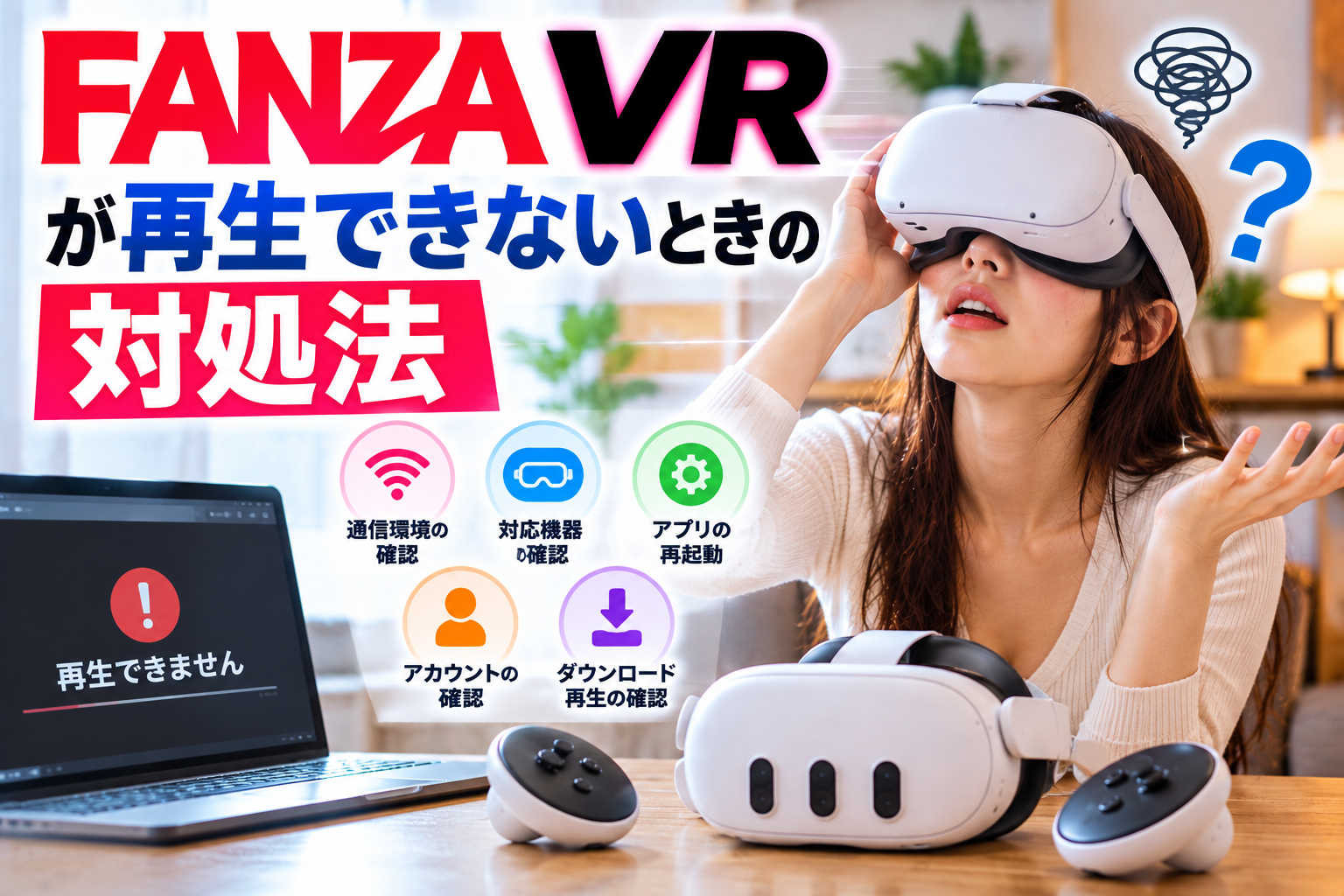
FANZA VRが再生できないときの対処法|見られない原因を機器別に解説
概要
FANZA VRが再生できないときに確認したいポイントと対処法を初心者向けにわかりやすく解説します。
焦って設定を変更する前に、簡単に確認できるところから順番にチェックしていきましょう。
※本記事は2026年9月時点のFANZA公式情報をもとに作成しています。サービスやアプリの仕様は変更される可能性があります。
📝 詳細情報
「FANZA VRを購入したのに再生できない」
「Meta Questで作品が表示されない」
「動画を再生すると途中で止まってしまう」
FANZA VRが見られない場合、通信環境だけでなく、使用している機器やアプリ、ログインしているアカウントなど、いくつかの原因が考えられます。
そこでこの記事では、FANZA VRが再生できないときに確認したいポイントと対処法を初心者向けにわかりやすく解説します。
焦って設定を変更する前に、簡単に確認できるところから順番にチェックしていきましょう。
※本記事は2026年9月時点のFANZA公式情報をもとに作成しています。サービスやアプリの仕様は変更される可能性があります。
FANZA VRが再生できないときに最初に確認すること
FANZA VRが再生できない場合、まず次の項目を確認してみましょう。
① FANZA VRの対応機器を使っているか
② VR専用アプリを使っているか
③ 購入したアカウントでログインしているか
④ インターネット回線が安定しているか
⑤ アプリが正常に動作しているか
⑥ 作品が使用機器・画質に対応しているか
特に多いと考えられるのが、通常動画用アプリとVR動画用アプリの取り違えや、別アカウントでのログインです。
順番に確認していきます。
原因1|使用している機器がFANZA VRに対応していない
まず確認したいのが使用している機器です。
FANZA VRは、すべてのVRゴーグルや端末で再生できるわけではありません。
FANZA公式が現在案内している主な対応機器には、
Meta Quest 3
Meta Quest 3S
Meta Quest 2
Meta Quest Pro
PICO 4
PICO 4 Ultra
PlayStation VR
PlayStation VR2
Oculus Rift / Rift S
HTC VIVEシリーズ
iPhone / iPad
Android
などがあります。
まず自分が使用している端末がFANZA VRの対応機器に含まれているか確認しましょう。
また、作品によって利用可能なデバイスが限られている場合もあります。
購入した作品の販売ページにある「視聴できるデバイス」も確認してください。
原因2|使用しているアプリが違う
意外と見落としやすいポイントです。
FANZAの通常動画とVR動画では、使用するアプリが異なる場合があります。
FANZA公式でも、
通常の2D動画 → DMM動画プレイヤー
VR動画 → DMM VR動画プレイヤー
と案内しています。
FANZA VR作品を通常動画用のプレイヤーで再生しようとしていないか確認しましょう。
VR動画は専用アプリで再生する必要があります。
原因3|購入したVR作品が表示されない
「再生以前に、買ったはずの作品が出てこない」
というケースもあります。
この場合は、まずログインしているアカウントを確認してください。
作品を購入したアカウントとは別のアカウントでログインしていると、購入済み作品に表示されません。
一度ログアウトして、作品を購入したアカウントでログインし直してみましょう。
また、FANZA公式では、
非表示商品リストに登録されている
ハート付き作品だけを表示している
アプリ側で非表示になっている
使用するアプリが違う
なども、購入作品が表示されない原因として案内しています。
特にVR作品を非表示にしている場合、Webブラウザから非表示設定を解除する必要があります。
原因4|通信速度が不足している
ストリーミング再生の場合、インターネット回線も重要です。
通信速度が不足していたりWi-Fi接続が不安定だったりすると、
「再生が始まらない」
「途中で止まる」
「読み込みが終わらない」
といった症状につながる可能性があります。
この場合は、
・Wi-Fiを接続し直す
・ルーターを再起動する
・ルーターに近い場所で試す
・他の端末で大容量通信をしていないか確認する
などを試してみましょう。
FANZAのPC向けトラブルシューティングでも、通信速度不足や通信の不安定さがエラー原因として挙げられており、モデムやルーターの再起動が案内されています。
原因5|8K VRなのに通信速度が足りない
通常のVR動画は再生できるのに、
「8K VRだけ再生できない」
という場合は、使用機器と通信速度の両方を確認しましょう。
FANZA公式では現在、8K VRの対応機器として、
Meta Quest 3
Meta Quest 3S
Meta Quest 2
Meta Quest Pro
PICO 4
PICO 4 Ultra
Oculus Rift / Rift S
HTC VIVEシリーズ
などを案内しています。
さらにMeta QuestシリーズやPICO 4シリーズで8K VRをストリーミング再生する場合、130Mbps以上の通信速度が必須とされています。
8K VRだけ安定しない場合は、インターネット環境を確認してみましょう。
対応作品・機器なら、ダウンロードしてから再生する方法もあります。
原因6|Androidで「ライト画質」をすすめるエラーが出る
Android端末では、
「ライト画質での視聴をおすすめします」
というメッセージが表示されて再生できない場合があります。
FANZA公式によると、端末のセンサーやCPU(SoC)などがVR動画をうまく再生できない場合などに表示されるエラーです。
このメッセージが表示された場合は、「ライト画質」に変更して再生してみましょう。
高画質での再生に端末性能が追いついていない場合、画質を落とすことで再生できる可能性があります。
原因7|Meta QuestをQuest Link経由で再生している
Meta Quest 3やQuest 3Sを使用している方は注意してください。
「PCとQuestを接続したほうが高画質で見られるのでは?」
と考えてQuest Linkを使用しているケースもあるかもしれません。
しかしFANZA公式では、Meta Quest Linkを使用したVR動画のダウンロードや再生はサポート対象外と案内しています。
Meta Quest 3・3S・2・Proでは、Meta Storeから対応アプリをインストールして、Quest本体から利用する方法を基本にしましょう。
原因8|PCでFANZA VRが再生できない
PCの場合は、少し確認項目が増えます。
FANZA公式ではPCでのVR動画再生について、
Oculus Rift / Rift S
HTC VIVEシリーズ
などが案内されています。
対応するVRヘッドセットと最新のDMM VR Playerを使用します。
プレイヤーの動作が不安定な場合は、
アプリを再インストール
↓
パソコンを再起動
↓
もう一度再生
という方法もFANZA公式で案内されています。
また、PCでエラーコード「1」が表示される場合、通信速度不足や通信の不安定さが考えられます。
エラーコード「10」「11」の場合は、セキュリティソフトやファイアウォールによってプログラムの呼び出しが阻害されている可能性があります。
この場合、FANZA公式ではダウンロードではなくストリーミング再生を利用する方法も案内しています。
原因9|PCで8K VRだけ再生できない
「普通のVR動画は見られるのに8Kだけ見られない」
という場合、PCの性能やHEVC環境を確認します。
FANZA公式によると、PCで8K VRを利用するにはH.265 8K/60fpsをデコードできるビデオグラフィックボードなどの環境が必要です。
また、HEVCビデオ拡張機能に対応していない環境では8K VRを再生できません。
8K VRはPCへの負荷も大きいため、グラフィック性能が不足している場合には、映像がカクついたり停止したりする可能性があります。
通常画質のVRが正常に動く場合は、8K VRに必要な環境を満たしているか確認しましょう。
原因10|アプリ自体の動作がおかしい
「昨日までは見られたのに突然再生できなくなった」
という場合は、アプリ側の状態も確認します。
まずは、
① アプリを終了する
② VRゴーグル・スマホ・PCを再起動する
③ アプリを再起動する
④ 再度ログインする
という基本的な方法を試してみましょう。
PC版DMM VR Playerについては、FANZA公式でも動作が不安定な場合に再インストールとPCの再起動を案内しています。
アプリを再インストールする場合は、事前にログイン情報などを確認してから行いましょう。
ストリーミングで見られないならダウンロードも試す
FANZA VRは機器によってストリーミングとダウンロードの両方に対応しています。
現在、両方式に対応している主な機器は、
・Meta Quest 3 / 3S / 2 / Pro
・PICO 4 / PICO 4 Ultra
・iPhone / Android
・Oculus Rift / Rift S・HTC VIVEシリーズ
です。
一方、PlayStation VR / VR2はストリーミング再生に対応し、ダウンロードには対応していません。
通信環境が原因でストリーミングが安定しない場合は、ダウンロード対応機器なら、作品をダウンロードしてから再生する方法を試してみるのもひとつの方法です。
それでもFANZA VRが再生できない場合は?
ここまで確認しても解決しない場合は、FANZA公式サポートへ問い合わせるのが確実です。
問い合わせる前に、
・使用している機器名
・OS
・使用アプリ
・再生しようとしている作品
・ストリーミングかダウンロードか
・表示されたエラーコードやメッセージ
・いつから再生できなくなったか
などを整理しておくと、状況を説明しやすくなります。
特にエラーコードが表示されている場合は、消してしまう前にメモやスクリーンショットを残しておくとよいでしょう。
FANZA VRが再生できないときのチェックリスト
最後にもう一度確認してみましょう。
□ FANZA VR対応機器を使用している
□ VR専用アプリを使用している
□ 購入時と同じアカウントでログインしている
□ 購入作品が非表示になっていない
□ Wi-Fi・インターネット接続が安定している
□ 作品と使用機器の対応状況を確認した
□ アプリ・端末を再起動した
□ Meta QuestでQuest Linkを使っていない
□ 8Kの場合は対応機器・通信環境を確認した
□ Androidの画質エラーならライト画質を試した
一つずつ確認していけば、原因を絞り込みやすくなります。
まとめ|FANZA VRが再生できないときは順番に原因を確認しよう
FANZA VRが再生できないからといって、すぐに機器の故障とは限りません。
原因として、
・非対応機器
・アプリの間違い
・アカウントの間違い
・購入作品の非表示設定
・通信環境
・端末性能
・8K VRの再生条件
・Quest Linkの使用
などが考えられます。
まずは**「対応機器 → アプリ → アカウント → 通信環境 → 作品・画質」**の順番で確認してみると、原因を見つけやすいでしょう。
それでも解決しない場合は、エラーコードや使用環境を記録したうえでFANZA公式サポートへ問い合わせてください。
※対応機器やアプリの仕様、再生条件は変更される可能性があります。最新情報についてはFANZA公式ヘルプをご確認ください。
公式ページ:FANZA公式「VR動画が再生できない」 と FANZA公式「VR動画を再生できる機器」