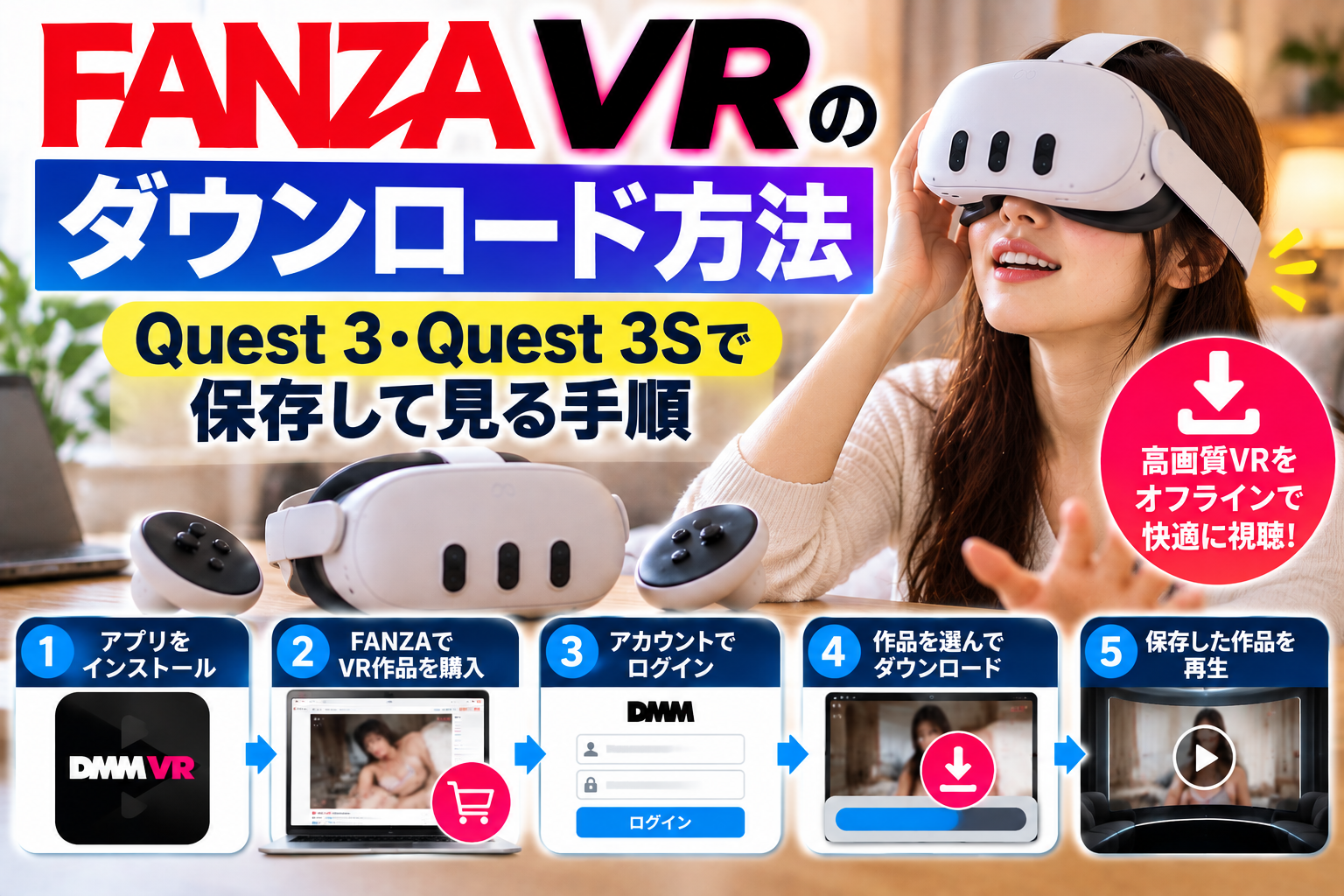
FANZA VRのダウンロード方法|Quest 3・Quest 3Sで保存して見る手順
概要
Meta Quest 3・Quest 3SでFANZA VR作品をダウンロードして視聴する方法を初心者向けに解説します。
FANZA VRはストリーミングだけでなく、Quest 3・Quest 3Sへのダウンロード再生にも対応しています。
📝 詳細情報
「FANZA VRをQuest 3にダウンロードして見たい」
「Quest 3SではVR作品を保存できる?」
「ストリーミングだとカクカクするので、ダウンロードして見たい」
そんな方に向けて、この記事ではMeta Quest 3・Quest 3SでFANZA VR作品をダウンロードして視聴する方法を初心者向けに解説します。
FANZA VRはストリーミングだけでなく、Quest 3・Quest 3Sへのダウンロード再生にも対応しています。
あらかじめ作品データを保存しておけば、ストリーミング再生時の通信状態による影響を受けにくくなるのがメリットです。
8K VRのダウンロード再生にも対応しています。
それでは、準備するものから実際の視聴まで順番に見ていきましょう。
※本記事は2026年9月時点で確認したFANZA公式情報をもとにしています。アプリやサービスの仕様は変更される可能性があります。
Quest 3・Quest 3SはFANZA VRのダウンロードに対応している?
はい、対応しています。
FANZA公式では、
・Meta Quest 3
・Meta Quest 3S
・Meta Quest 2
・Meta Quest Pro
について、VR動画のダウンロード再生に対応していることが案内されています。
さらにQuest 3・Quest 3Sは8K VRのダウンロード再生にも対応しています。
そのため、
「通信環境を気にせず安定して見たい」
「8K VRをストリーミングするとカクカクする」
という場合には、ダウンロード再生を試してみる価値があります。
FANZA VRをダウンロードするために必要なもの
最初に必要なものを確認しておきましょう。
1.Meta Quest 3またはQuest 3S
この記事では、
Meta Quest 3
Meta Quest 3S
を使用する場合について解説します。
Quest 2・Quest ProについてもFANZA公式ではダウンロード再生に対応しています。
2.FANZAを利用するアカウント
FANZA動画でVR作品を購入するためのアカウントが必要です。
すでにFANZAを利用している場合は、普段使用しているアカウントを利用できます。
重要なのは、VR作品を購入したアカウントとQuest側でログインするアカウントを同じにすることです。
3.DMM VR動画プレイヤー
Quest 3・Quest 3SでFANZA VRを見るには、対応するVR動画プレイヤーを使用します。
FANZA公式では、Meta Questアプリ内で「DMM」と検索して、DMM VR動画プレイヤーをダウンロードして利用する方法が案内されています。
初めてFANZA VRを利用する場合は、先にアプリを準備しておくとスムーズです。
4.インターネット環境
ダウンロード再生でも、作品データを最初にダウンロードするためにインターネット接続が必要です。
VR動画はデータ量が大きいため、安定したWi-Fi環境でダウンロードするのがおすすめです。
5.Quest本体の空き容量
ダウンロード再生では作品データをQuest本体へ保存します。
そのため、本体ストレージに十分な空き容量が必要です。
特に高画質や8K VRを複数保存する場合は、ダウンロード前に空き容量を確認しておきましょう。
FANZA VRをQuest 3・Quest 3Sへダウンロードする方法
基本的な流れは次のようになります。
STEP1 DMM VR動画プレイヤーを準備
↓
STEP2 FANZAでVR作品を購入
↓
STEP3 Questでアプリを起動
↓
STEP4 FANZAアカウントでログイン
↓
STEP5 購入作品を選択
↓
STEP6 画質を選んでダウンロード
↓
STEP7 ダウンロード完了後に再生
順番に見ていきます。
STEP1|DMM VR動画プレイヤーをインストールする
まずQuest 3またはQuest 3Sを起動します。
Meta Quest側で「DMM」と検索し、DMM VR動画プレイヤーを探します。
アプリが表示されたらインストールします。
インストール完了後、アプリを起動できる状態にしておきましょう。
STEP2|FANZAでVR作品を購入する
次にFANZA動画フロアから見たいVR作品を購入します。
FANZAでは、
・おすすめ作品
・人気作品
・売上本数
・評価
・お気に入り登録数
・配信開始日
などからVR作品を探せます。
購入前には作品ページで、
「VR作品であること」
「使用する機器に対応していること」
「利用したい画質が用意されていること」
などを確認しておきましょう。
STEP3|QuestでDMM VR動画プレイヤーを起動する
VR作品を購入したらQuest 3・Quest 3Sを装着します。
インストールしたDMM VR動画プレイヤーを起動します。
STEP4|FANZAのアカウントでログインする
作品を購入したときに使用したアカウントでログインします。
ここは重要なポイントです。
別のアカウントでログインしていると、購入した作品が表示されない可能性があります。
「購入した作品が見つからない」
という場合は、まずログインしているアカウントを確認してみましょう。
STEP5|ダウンロードしたいVR作品を選択する
ログインしたら購入済みの作品から、ダウンロードしたいVR作品を選択します。
作品を選択すると、利用できる再生方法や画質を確認できます。
ここでダウンロード再生を選択します。
STEP6|ダウンロードする画質を選ぶ
ダウンロード再生では、対応している範囲で保存する画質を選択します。
FANZA公式では、ダウンロード再生について任意の画質でダウンロードしたファイルを再生できると案内しています。
通常版VRでは最大4K・30fps、HQ/UHQでは最大4.5K・60fpsの画質が案内されています。
さらに対応作品なら8K VRも利用できます。
ただし、作品によって利用できる画質は異なります。
「高画質だから必ず8Kを選べる」というわけではないので、作品ごとの画質を確認してください。
STEP7|ダウンロードが完了するまで待つ
画質を選択したらダウンロードを開始します。
VR動画はデータ量が大きいため、高画質になるほど完了まで時間がかかる可能性があります。
ダウンロード中は、
・安定したWi-Fiを使用する
・Questの空き容量を確保する
・通信が切れない環境で行う
といった点を意識しましょう。
ダウンロードが完了すれば、保存した作品を再生できます。
8K VRもQuest 3・Quest 3Sへダウンロードできる?
できます。
FANZA公式では8K VRのダウンロード対応機器として、
Meta Quest 3
Meta Quest 3S
Meta Quest 2
Meta Quest Pro
を案内しています。
Quest 3・Quest 3Sでは、
8Kストリーミング
8Kダウンロード
の両方を利用できます。
8Kストリーミングの場合は130Mbps以上の通信速度が必要ですが、ダウンロードなら作品データを保存してから再生します。
そのため、
「8Kストリーミングだと途中で止まる」
「8Kにするとカクカクする」
という場合には、ダウンロード再生を試してみるのもひとつの方法です。
ダウンロードとストリーミングは画質が違う?
再生方式には違いがあります。
FANZA公式では、
ストリーミング再生
→ 回線状況に応じて自動的に画質が切り替わる
ダウンロード再生
→ 任意の画質でダウンロードしたファイルを再生する
と説明しています。
そのため、通信環境が不安定な場所では、ストリーミング再生中に画質が変化する場合があります。
一方、ダウンロードでは選択した画質のファイルを保存してから再生します。
安定した画質で視聴したい場合にもダウンロード再生は便利です。
ただし、作品によってストリーミングとダウンロードで収録されている画質が異なる場合があります。
FANZA VRをダウンロードするメリット
メリット1|視聴中の通信環境に影響されにくい
一番大きなメリットです。
ストリーミングでは映像を受信しながら再生するため、Wi-Fiが不安定になると映像が止まったり画質が変化したりする可能性があります。
ダウンロードなら、作品データを保存してから再生できます。
メリット2|高画質VRを安定して再生しやすい
HQや8Kなど高画質になるほどデータ量は大きくなります。
特に8Kストリーミングでは130Mbps以上の通信速度が必要です。
高速通信を安定して確保できない場合には、ダウンロード再生を検討できます。
メリット3|ストリーミングのカクつきを避けやすい
「FANZA VRが途中で止まる」
「映像がカクカクする」
という場合、通信環境が原因ならダウンロード再生によって改善できる可能性があります。
FANZA VRをダウンロードするデメリット
デメリット1|Quest本体の容量を使う
作品データを保存するため、本体ストレージを使用します。
高画質作品をたくさん保存すると、空き容量が少なくなる可能性があります。
定期的に保存作品を整理するとよいでしょう。
デメリット2|視聴開始まで時間がかかる
ストリーミングなら比較的すぐに再生を開始できます。
一方、ダウンロードでは保存完了を待つ必要があります。
「今すぐ見たい」
という場合にはストリーミングのほうが手軽です。
Quest Linkを使ってPCへダウンロードできる?
ここは注意してください。
FANZA公式では、Quest Linkを利用したVR動画のダウンロードや再生はサポート対象外と明記しています。
そのため、
「PCへVR動画をダウンロードしてQuest Link経由でQuest 3に映す」
という方法を基本にしないほうがよいでしょう。
Quest 3・Quest 3Sでは、Quest側のDMM VR動画プレイヤーを利用する方法が公式に案内されています。
ダウンロードしたのにカクカクするときは?
ダウンロード再生に変更してもカクカクする場合、通信環境以外の原因が考えられます。
たとえば、
・Questを再起動する
・DMM VR動画プレイヤーを再起動する
・本体の空き容量を確認する
・別の画質で試す
・8KではなくHQなどで試す
といった方法を確認してみましょう。
ダウンロード再生でも症状が改善しない場合は、単純な通信速度以外の問題である可能性があります。
ダウンロードできないときに確認するポイント
FANZA VRをダウンロードできない場合は、次の項目を確認しましょう。
□ Quest 3・Quest 3Sがインターネットに接続されている
□ DMM VR動画プレイヤーを使用している
□ 購入したアカウントでログインしている
□ 購入した作品が表示されている
□ 本体に十分な空き容量がある
□ 作品が希望する画質に対応している
□ アプリ・Quest本体を再起動した
また、8K画質は8K再生に対応していない機器では選択できません。
Quest 3・Quest 3S自体は8K VR対応機器ですが、作品側も8Kに対応している必要があります。
ストリーミングとダウンロードはどう使い分ける?
Quest 3・Quest 3Sでは両方利用できるので、状況によって使い分けると便利です。
ストリーミングがおすすめ
・すぐ見たい
・Questの容量を使いたくない
・高速で安定したWi-Fiがある
・いろいろな作品を手軽に見たい
ダウンロードがおすすめ
・ストリーミングがカクカクする
・Wi-Fiが安定しない
・高画質VRを安定して見たい
・Questのストレージに余裕がある
最初はストリーミングで試し、再生が安定しない作品だけダウンロードするという使い方もできます。
初めてなら無料テスト動画で確認しよう
「Quest 3を買ったばかりで、本当にFANZA VRが見られるか心配」
という場合は、購入前にテストしておくと安心です。
FANZAではVR動画の再生確認用テスト動画が用意されています。
Quest 3・Quest 3SではDMM VR動画プレイヤーを使って最大8K画質まで再生テストできます。
そのため、
アプリをインストール
↓
無料テスト動画を再生
↓
正常に表示されることを確認
↓
VR作品を購入
という順番で進めると安心です。
まとめ|Quest 3・Quest 3SならFANZA VRを保存して見られる
Quest 3・Quest 3SでFANZA VRをダウンロードする基本的な流れは、
1.DMM VR動画プレイヤーをインストール
2.FANZAでVR作品を購入
3.Questでアプリを起動
4.購入時と同じアカウントでログイン
5.購入作品を選択
6.画質を選択してダウンロード
7.ダウンロード完了後に再生
となります。
Quest 3・Quest 3Sは通常のVRだけでなく、8K VRのダウンロード再生にも対応しています。
ストリーミングで、
「映像が止まる」
「カクカクする」
「高画質だと安定しない」
という場合には、ダウンロード再生を試してみるとよいでしょう。
反対に、Wi-Fi環境が安定していてQuestのストレージ容量を節約したい場合は、ストリーミングが便利です。
詳しい違いについては、別記事の**「FANZA VRのストリーミングとダウンロードの違い」**もあわせて確認してみてください。
※アプリの画面や操作方法、対応機器、対応画質などは変更される可能性があります。実際に利用するときはFANZA公式ヘルプの最新情報をご確認ください。